※本記事はPRを含みます。料金・操作画面・サービス条件は変更される場合があります。Square公式サイト・ヘルプセンターの情報を参考にしています。
「Squareの決済リンクをLINEで送りたいけれど、作り方が分からない」
「レッスンやサロンの予約時に、先に料金を支払ってもらえないだろうか?」
そんなときに便利なのが、Squareリンク決済(スクエアリンク決済)です。
Squareリンク決済なら、ホームページや専用の決済端末がなくても、支払い用URLを作成してLINEやSNSで送れます。
初期費用・月額固定費は0円。決済が成立したときに、標準3.6%の手数料がかかる仕組みです。
「でも、リンクを送るだけで本当に予約の管理までできるの?」
実は、ここが勘違いしやすいところです。
決済リンクは、送信しただけでは支払い完了になりません。また、リンクを作成しただけで予約枠が確保されるわけでもありません。
そのため、「リンクを送る→支払いを確認する→予約を確定する」という流れを作ることが大切です。
先に結論|Squareリンク決済の使い方
STEP 1:Squareで支払い用リンクを作成する。
STEP 2:リンクをコピーしてLINEに貼り付ける。
STEP 3:Squareで支払い完了を確認する。
レッスンの予約金、イベント参加費、サロンの事前決済などに利用できます。
0円初期費用・月額固定費
3.6%オンライン決済手数料
LINEURLを送って代金を受け取れる
この記事では、スマホでの作成手順、LINEでの送り方、手数料、支払い確認、キャンセル・返金対応まで解説します。
実際にお客様へ送れるLINE文例も用意しているので、初めてオンライン決済を導入する方も参考にしてください。
\ 固定費0円でリンク決済を始められる /
※登録・審査などの利用条件があります。決済が成立すると所定の手数料が発生します。
- Squareリンク決済の作り方|スマホで完結する3ステップ
- Squareリンク決済とは?できること・できないこと
- パソコンでSquareリンク決済を作る方法
- Squareリンク決済とSquare請求書の違いは?
- Squareリンク決済の手数料は3.6%|実際の受取額を比較
- LINE予約から事前決済・予約確定までの運用フロー
- 【コピペOK】Squareリンク決済をLINEで送るメッセージ例4選
- 当日キャンセルでトラブルにならないキャンセル規定の作り方
- Squareリンク決済の未払い・返金・二重決済への対処法
- Squareリンク決済の入金サイクルとセキュリティ
- Squareリンク決済でよくある質問
- まとめ|Squareリンク決済ならLINEから簡単に事前決済を案内できる
- 参考資料・公式情報
- 関連記事
Squareリンク決済の作り方|スマホで完結する3ステップ
最初に、スマートフォンで決済リンクを作成する方法を紹介します。
Squareアカウントを作成して、Square POSレジアプリにログインしておきましょう。

※画像は全体の流れを示したものです。実際のアプリ画面・メニュー名は更新される場合があります。
STEP1:Squareアプリで「リンク決済」を開く
操作する場所
Square POSレジアプリを開く
↓
「≡ その他」をタップ
↓
「リンク決済」を選択
↓
「+」をタップ
「リンク決済」が表示されない場合は、「その他」から「アドオン」を開き、「リンク決済」を無料で追加してください。
専用の決済端末を購入しなくても、Squareアカウントと対応アプリがあればリンクを作成できます。
なお、Squareには複数のPOSレジアプリがあります。
Square レストランPOSレジ・Square 予約POSレジ・Square 請求書アプリからは、リンク決済の作成・カスタマイズに対応していないため注意してください。
STEP2:商品名・料金を入力して決済リンクを保存する
続いて、リンクの種類を選び、金額や説明を入力します。
例えば、8,000円のヨガ体験レッスンなら次のように設定できます。
| 入力項目 | 設定例 |
|---|---|
| 種類 | 支払いを受け付ける |
| リンク名 | ヨガ体験レッスン |
| 金額 | 8,000円 |
| 説明 | 体験レッスン1回分の料金 |
入力内容を確認し、「保存」をタップすると決済リンクを発行できます。
料金が同じサービスであれば、同じリンクを繰り返し共有できます。毎回新しいURLを作る必要はありません。
ただし、日付や参加枠ごとに管理したい場合は、リンクを分けた方が支払いを照合しやすくなります。
STEP3:リンクをコピーしてLINEで送る
LINEへの送り方
作成した決済リンクを選択
↓
「リンクを共有」をタップ
↓
URLをコピー
↓
LINEのトークに貼り付けて送信
お客様は送られてきたURLを開き、表示された決済画面から料金を支払います。
カード番号やセキュリティコードは、お客様自身が決済画面に入力します。
LINEでリンクを送っただけでは、代金を受け取ったことにはなりません。Squareの取引履歴で決済完了を確認してから、予約確定の連絡を送りましょう。
\ アカウント登録後、リンク決済を作成できる /
Squareリンク決済とは?できること・できないこと
Squareリンク決済は、ホームページを作らずにオンラインで代金を受け取れる決済サービスです。
例えば、個人教室の参加費やサロンの予約金、イベントの入場料などをLINEで案内できます。
店舗に決済端末を設置せず、オンラインで支払いを受け付けられるのが特徴です。
一方、決済リンクを作成しただけでは、すべての予約業務が自動化されるわけではありません。
| リンク決済でできること | 別途管理が必要なこと |
|---|---|
| 支払い用URLの作成 | 予約日時・空き枠の管理 |
| LINE・SNSでの共有 | 申込者と参加者の照合 |
| オンラインでの決済受付 | キャンセル・返金条件の案内 |
| リンク別売上の確認 | 予約確定・リマインド連絡 |
| リンクの無効化・削除 | 満席になった際の募集停止判断 |
同じリンクを複数人へ送信した場合、複数人がそのリンクから支払えます。1人が決済した時点で自動的に予約枠が埋まるとは限りません。
開催日時や定員が決まっているサービスでは、予約管理と決済管理を組み合わせましょう。
Squareリンク決済に向いている店舗・事業者
特に便利な利用シーン
- ヨガ・ピラティス教室:体験レッスンや単発講座の参加費
- 美容室・サロン:予約金や事前決済
- 料理教室・ワークショップ:少人数イベントの参加費
- 個人事業主:サービス料金やオンライン販売の代金
- 小規模店舗:電話・LINEで注文を受けた商品の事前決済
ただし、商品やサービスの内容によってはSquareの利用条件や法令上の確認が必要です。
特に前払い・継続サービスを扱う場合は、対象となる取引や契約条件を確認してください。
パソコンでSquareリンク決済を作る方法
Squareリンク決済は、ブラウザーから利用できるSquare データでも作成できます。
イベントやレッスン向けのリンクを作成したい場合は、パソコンの管理画面が便利です。
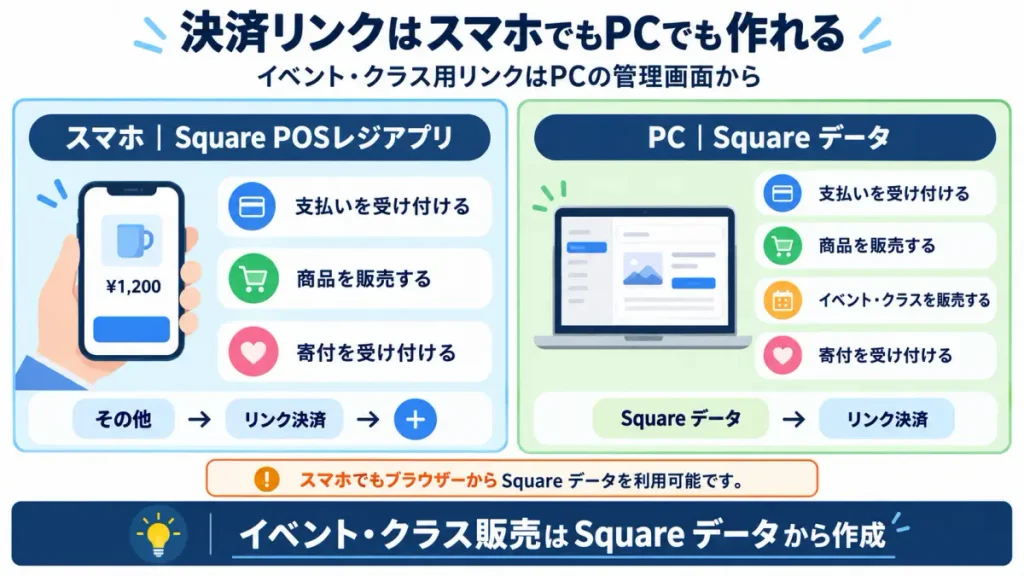
Square データでの作成手順
- Square データにログインする
- 「支払いと注文」などから「リンク決済」を開く
- 「リンクを作成」をクリックする
- 「支払いを受け付ける」「商品を販売」「イベントまたはクラスを販売」などから選択する
- タイトル・金額・説明などを設定する
- 保存後、リンクをコピーして共有する
「イベントまたはクラスを販売」の決済リンクは、Square データから作成できます。Square POSレジアプリからは作成できない種類のリンクです。
なお、管理画面では説明文や画像の追加、お会計後の移動先URLなど、用途に応じた設定も可能です。
お客様の名前や予約情報を確認したい場合
LINEから複数人に同じ決済リンクを送る場合、支払った人と予約申込者を照合しづらくなることがあります。
そんなときは、Square データで購入者向けのメモ欄や、リンクごとのカスタムフィールドを設定する方法があります。
例えば取得しておきたい情報
・予約申込者の名前
・参加予定日
・予約番号や受付番号
必要最小限の情報を設定し、取得した内容とLINEの予約情報を照合してください。
Square データで作成するリンクでは、カスタムフィールドを最大2つ追加できると案内されています。
同じ決済リンクを繰り返し利用する店舗ほど、支払いと予約を照合する仕組みを用意しておくと安心です。
Squareリンク決済とSquare請求書の違いは?
Squareには、リンク決済と似たサービスとして「Square請求書」もあります。
どちらもオンラインで支払いを受け付けられますが、向いている使い方が異なります。
※スマートフォンでは表を左右にスクロールできます。
| 比較項目 | Squareリンク決済 | Square請求書 |
|---|---|---|
| 主な用途 | 同じ料金のメニューを複数人へ販売 | 相手ごとに金額が違う請求 |
| LINEへの送信 | URLをコピーして送信 | 共有リンクをコピーして送信可能 |
| 繰り返し利用 | 同じリンクを繰り返し利用可能 | 個別の請求として管理 |
| 通常のオンライン決済手数料 | 3.6% | 3.25% |
| 向いている事業 | 体験レッスン・定額メニュー・イベント | 個別相談・制作費・オーダーメイドサービス |
Square請求書もリンクをコピーして共有できます。メールアドレスがなければ利用できない、というわけではありません。
毎回同じ参加費で募集するレッスンなら、Squareリンク決済が便利です。
一方で、顧客ごとに料金が変わる個別相談や、請求履歴を1件ずつ管理したい場合は、Square請求書も比較してください。
「定額メニューを何度も案内するならリンク決済」「お客様ごとに請求内容が変わるならSquare請求書」が基本的な使い分けです。
公式:Square請求書|料金/Square請求書|作成・送信方法
Squareリンク決済の手数料は3.6%|実際の受取額を比較
Squareリンク決済の標準手数料は3.6%です。
リンクを作成するだけなら、初期費用・月額固定費はかかりません。
費用が発生するのは、実際にお客様の決済が成立したときです。
例えば、8,000円のレッスン料金を受け取った場合、手数料は288円になります。
| 決済金額 | 手数料3.6% | 差引後の金額 |
|---|---|---|
| 3,000円 | 108円 | 2,892円 |
| 5,000円 | 180円 | 4,820円 |
| 8,000円 | 288円 | 7,712円 |
| 10,000円 | 360円 | 9,640円 |
| 20,000円 | 720円 | 19,280円 |
8,000円のレッスンを事前決済
手数料288円手数料差引後の金額は7,712円
一方、同じ8,000円のレッスンを10人が事前決済した場合、売上合計は80,000円です。
標準料率3.6%なら、手数料の合計は2,880円となります。
10人のレッスンで試算
8,000円×10人=売上80,000円
決済手数料:2,880円
差引後:77,120円
ただし、すべてのSquare決済で手数料が3.6%になるわけではありません。
Squareの対面決済は、対象条件を満たせば2.50%などの料率が適用されます。リンク決済はオンライン決済のため、対面決済とは料率が異なります。
※上記は標準料率3.6%を使った単純計算です。実際の取引ごとの端数処理や個別契約条件は考慮していません。
出典:Squareリンク決済|料金/Square|決済手数料
当日キャンセル対策として事前決済を導入するメリット
当日キャンセルが起きた場合、空いた予約枠を直前に販売し直すのは簡単ではありません。
そのため、予約時点で料金を受け取っておくことには意味があります。
事前決済によって減らしやすいのは、当日になって代金が未回収となるリスクです。キャンセル自体を完全に防止する機能ではありません。
キャンセル時の返金条件を決めていなければ、支払い済みでも返金トラブルになる可能性があります。
事前決済とキャンセルポリシーをセットで整えることが、安定した運用につながります。
\ リンク決済の利用条件・手数料を確認 /
LINE予約から事前決済・予約確定までの運用フロー
個人教室やサロンで利用する場合は、決済リンクを予約受付に組み込んでおくと管理しやすくなります。
おすすめは、申込み→空き枠確認→事前決済→予約確定の順番です。

LINE予約と事前決済の基本フロー
- 予約申込み:希望日時と人数を確認
- 空き枠を確保:受付可能な日時を案内
- 決済リンクを送る:料金・支払期限・キャンセル条件を記載
- 決済完了を確認:Squareの取引履歴で確認
- 予約確定を連絡:日時・場所・持ち物などを案内
予約の正式確定を「決済完了後」とする場合は、その条件を申込み前に伝えておきましょう。
あいまいな状態で進めると、お客様は予約が完了したつもりでも、店舗側では未払い扱いになっていることがあります。
予約枠を別管理していない場合、同じ時間帯に複数人が決済してしまう可能性があります。必ず空き状況を確認し、支払いと予約情報を照合してください。
送るLINEは「決済案内・予約確定・前日確認」の3種類が基本
細かい連絡を何度も送る必要はありません。
目的別にメッセージを分けると、お客様も必要な情報を確認しやすくなります。
| タイミング | 送る内容 |
|---|---|
| 申込み後 | 料金・決済URL・支払い期限 |
| 決済完了後 | 予約確定・日時・場所 |
| 前日 | 開始時間・持ち物・注意事項 |
当日朝の連絡は、必要に応じて追加する程度で十分です。
参加忘れや行き違いを減らすため、日時と場所は毎回明確に伝えましょう。
【コピペOK】Squareリンク決済をLINEで送るメッセージ例4選
「事前決済をお願いすると、お客様に嫌がられないだろうか?」と不安に感じる方もいるでしょう。
そんなときは、支払いをお願いする理由と、手続き方法を簡潔に伝えるのがおすすめです。
「予約枠の確保」「当日の受付をスムーズにするため」など、事前決済の目的を添えると自然な案内になります。
以下の文例は、日時・料金・URLを自店の内容に置き換えて使えます。
入力するだけ!LINE決済案内文メーカー
メニュー名や料金などを入力すると、LINEに貼り付ける案内文を自動作成できます。事前決済・未払い確認・予約確定・前日の案内に対応しています。
必要事項を入力して「LINE文面を作成」を押してください。 入力内容はブラウザー内で処理され、当サイトのサーバーへ送信されません。
文面作成機能を読み込んでいます。公開ページでご利用ください。
※このツールはLINE用の案内文を作成するものです。 決済リンク自体の発行、LINEへの自動送信、予約確定、決済確認は行いません。 送信前に日時・金額・URL・キャンセル条件を必ず確認してください。
① 体験レッスンの申込み後に送る文例
【LINEテンプレ|体験レッスンの事前決済】
このたびは体験レッスンにお申し込みいただき、ありがとうございます。
ご希望の日時でご案内できますので、予約枠の確保に向けて事前のお支払いをお願いいたします。
■開催日時:【日時】
■参加費:【金額】円
■お支払い期限:【期限】
▼お支払いはこちら
【Square決済リンク】
お支払いの確認後、予約確定のご案内をお送りします。
キャンセル・日程変更については【規定・URL】をご確認ください。
どうぞよろしくお願いいたします。
ポイントは、料金・期限・予約確定のタイミングを明確にしていることです。
② 支払いが確認できないときのLINE文例
【LINEテンプレ|未払いの確認】
こんにちは。
【開催日時】のご予約についてご連絡いたしました。
お支払い期限が【期限】となっておりますが、現時点でこちらでは決済完了を確認できておりません。
まだお手続きがお済みでない場合は、以下のリンクからお願いいたします。
【Square決済リンク】
すでにお支払い済みの場合は、行き違いとなり申し訳ありません。
リンクが開けない場合などは、お気軽にご連絡ください。
未払いの確認では、強い催促よりも、支払い状況の行き違いがないかを確認する文面の方が使いやすいでしょう。
③ 支払い完了後の予約確定メッセージ
【LINEテンプレ|予約確定】
お支払いを確認いたしました。ありがとうございます。
以下の内容でご予約を確定いたしました。
■日時:【開催日時】
■場所:【会場・住所】
■持ち物:【必要なもの】
■当日の連絡先:【電話番号等】
キャンセル・日程変更の条件は【規定・URL】をご確認ください。
当日お会いできることを楽しみにしております。
支払い完了後の連絡では、予約が確定したことを明確に伝えることが重要です。
④ 前日に送るリマインドメッセージ
【LINEテンプレ|前日の確認】
こんにちは。
明日のレッスンについてご案内いたします。
■開始時刻:【時刻】
■会場:【場所】
■持ち物:【必要なもの】
ご不明な点がありましたら、ご連絡ください。
明日はどうぞよろしくお願いいたします。
前日のメッセージは、短く必要事項だけにする方が読みやすくなります。
LINEテンプレートは、送る前に日時・料金・名前・決済リンクを必ず確認しましょう。特に複数のレッスンを開催する場合、別メニューのリンクを誤送信しないよう注意してください。
\ LINEで事前決済を案内するなら /
当日キャンセルでトラブルにならないキャンセル規定の作り方
Squareリンク決済で事前に料金を受け取る場合、キャンセル・返金条件も事前に案内しておきましょう。
例えば「前日以降はキャンセル料が発生します」という説明だけでは、実際にいくら支払う必要があるのか分かりません。
キャンセル期限・金額・連絡方法・返金方法を、支払い前に確認できる状態にしておくことが大切です。
キャンセル規定に記載したい5項目
- キャンセルの連絡期限:いつまでなら変更・取消し可能か
- キャンセル料:いつからいくら発生するか
- 日程変更:振替対応が可能か
- 主催者側の中止:返金・振替の方針
- 返金方法:どの方法で返金するか
たとえば「前日までに連絡すれば変更可能」という場合でも、前日の何時まで受け付けるのか明記すると誤解を減らせます。
「前日以降は返金不可」と書けば、すべてのケースで返金を拒めるわけではありません。キャンセル条件の有効性は、適用法令や契約内容によって判断されます。
通信販売に該当するサービス販売では、契約の申込みの撤回・解約条件などを分かりやすく表示する必要があります。
消費者庁も、キャンセル料がある場合は具体的な金額などを明確に示すよう案内しています。
公的資料:消費者庁|通信販売広告について
Squareの決済画面にキャンセルポリシーを表示する方法
Squareでは、決済リンクに加盟店ポリシーを表示する設定もあります。
設定場所
Square データ
↓
「リンク決済」
↓
「設定」→「一般」
↓
「加盟店ポリシー」を追加
ポリシーのタイトルと説明を入力し、内容を保存します。
LINEの文章に規定を記載するだけでなく、決済画面でも条件を確認できるようにしておくと、認識違いを減らしやすくなります。
ただし、Squareに入力したポリシーが自動的に法的有効性を持つわけではありません。
提供するサービスの内容に合わせて、適用される法律や契約条件を確認してください。
公式:Square|リンク決済の設定をカスタマイズする/Square|特定商取引法に基づく表記
Squareリンク決済の未払い・返金・二重決済への対処法
リンク決済は導入しやすい一方、手作業でLINEや予約台帳を管理していると、小さなミスが起きることもあります。
特に注意したいのは、未払い、別料金のリンク送信、返金対応です。
| トラブル | 対策 |
|---|---|
| リンク送信後も未払い | 支払い期限を設定し、Squareの取引履歴で確認 |
| 別料金のリンクを送った | 送信前にメニュー名と金額を確認 |
| 同じ人が二重に決済した | 取引履歴を照合し、必要に応じて返金 |
| 満席後もリンクから決済された | 予約枠を別管理し、募集終了時にリンクを無効化 |
| キャンセル料で揉めた | 決済前にキャンセル・返金条件を明示 |
未払いがある場合はSquareの取引履歴を確認する
お客様から「支払いました」と連絡があっても、Square側で取引が完了しているか確認してください。
リンク決済の売上は、Square データからリンク別の売上額などを確認できます。
売上確認の例
Square データ →「リンク決済」→対象リンクの売上を確認。
必要に応じて「レポート」→「売上」から、リンク決済を条件に絞り込んで確認できます。
支払いが見つからない場合は、送信したURLに誤りがないか、お客様が別の決済方法を利用していないか確認しましょう。
キャンセル時の返金は取引履歴から行う
Squareでは、対象となるカード決済について、取引履歴から全額または一部の払い戻しを行えます。
基本的な返金操作
- Square データまたは対応アプリで取引履歴を開く
- 返金したい取引を選択する
- 「払い戻し」を選ぶ
- 返金額を確認して実行する
Squareでは原則として、取引日から1年以内のカード決済が払い戻し対象です。
払い戻しに追加手数料はかかりませんが、決済手数料の取扱いや残高など、実際の条件は確認が必要です。
一度実行した払い戻しは取り消せません。金額と対象の取引を必ず確認してから実行してください。
カード発行会社の処理によっては、返金が利用明細へ反映されるまで日数がかかる場合があります。
使わなくなった決済リンクは無効化する
イベントが終了した場合や、募集人数に達した場合は、対象リンクの無効化を検討してください。
Square POSレジアプリでは、「その他」→「リンク決済」から対象のリンクを選び、「アクション」から無効化・削除ができます。
無効化・削除したリンクは、過去に共有したお客様も利用できなくなります。支払い予定の方が残っていないか確認してから操作してください。
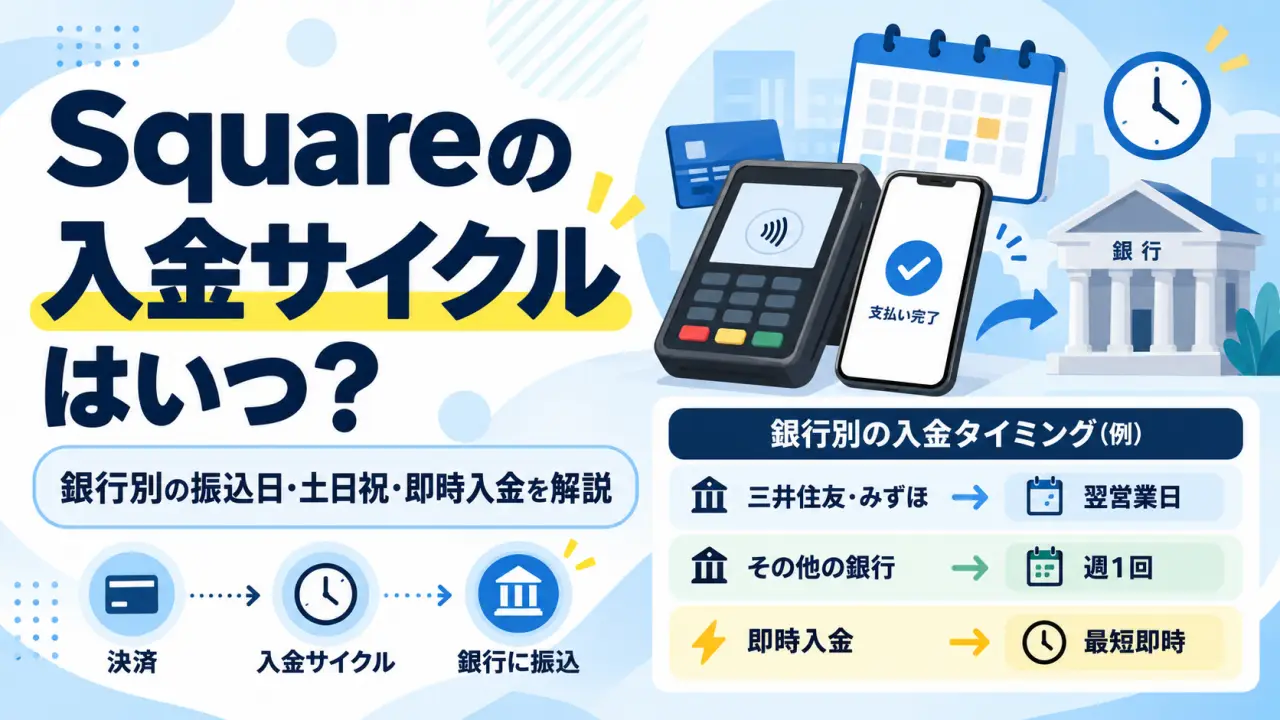
Squareリンク決済の入金サイクルとセキュリティ
オンライン決済で料金を受け取ったあとは、Squareが登録銀行口座へ売上金を振り込みます。
入金タイミングは登録する金融機関によって異なります。
| 銀行・入金方法 | 入金タイミング | 手数料 |
|---|---|---|
| 三井住友銀行・みずほ銀行 | 翌営業日 | 0円 |
| その他の金融機関 | 毎週金曜日 | 0円 |
| 即時入金サービス | 利用可能な売上残高を即時送金 | 送金額の1.5% |
※その他の金融機関は通常、水曜日締め・金曜日入金です。土日祝日などの休業日や取引状況によって入金日は変動します。即時入金サービスには利用条件があります。
三井住友銀行・みずほ銀行なら、通常入金は翌営業日です。早めに売上を受け取りたい事業者にとってメリットがあります。
お客様のカード番号をLINEで受け取る必要はない
Squareリンク決済では、お客様自身が決済画面でカード情報を入力します。
そのため、店舗側がLINEのメッセージでカード番号やセキュリティコードを聞き取る必要はありません。
カード情報はSquareの決済画面で入力してもらい、店舗側は決済が完了したことを確認するという運用にしましょう。
Squareは、カード情報の保護に関するPCI DSSへの準拠などを案内しています。
ただし、お客様へ送るURLが正しいかどうかは、店舗側でも確認してください。
Squareリンク決済でよくある質問
Squareリンク決済はLINEで送れますか?
はい。作成した決済リンクをコピーし、LINEのトークに貼り付けて送信できます。お客様はURLから決済画面を開いて支払います。
Squareリンク決済の手数料はいくらですか?
標準のオンライン決済手数料は3.6%です。初期費用・月額固定費は0円で、決済が成立した際に手数料が発生します。
Squareリンク決済はスマホだけで利用できますか?
Square POSレジアプリから作成・共有できます。ただし「イベントまたはクラスを販売」など、一部の種類はSquare データから作成する必要があります。
作成したリンクは何度も使えますか?
はい。同じ料金のサービスなどでは、1つのリンクを繰り返し利用できます。ただし、予約日時や参加者の管理は別途必要です。
決済リンクを送っただけで予約は確定しますか?
いいえ。リンクの送信だけで支払いは完了しません。空き枠と決済完了を確認し、店舗側から予約確定を案内しましょう。
お客様がキャンセルした場合は返金できますか?
対象のカード決済では、Squareの取引履歴から全額または一部の返金が可能です。実際に返金するかどうかは契約・法令・キャンセル規定に従って判断してください。
ホームページがなくても利用できますか?
はい。決済リンクの作成に専用のホームページは必須ではありません。ただし、販売内容によっては特定商取引法に基づく表記などが必要になります。
Squareリンク決済はどのカードに対応していますか?
Visa・Mastercard・JCBなどの主要なクレジットカードや、Apple Pay・Google Payに対応しています。対応状況は公式サイトで確認してください。
まとめ|Squareリンク決済ならLINEから簡単に事前決済を案内できる
Squareリンク決済は、ホームページや専用の決済端末がなくても、支払い用URLを作成して共有できるサービスです。
初期費用・月額固定費は0円で、標準のオンライン決済手数料は3.6%です。
Squareリンク決済の基本は「リンクを作る→LINEで送る→支払いを確認する」の3ステップ。
個人教室やサロンの参加費、予約金などを事前に受け取りたい場合に便利です。
ただし、当日キャンセルそのものを防ぐ機能ではありません。
予約枠の管理や、キャンセル・返金条件の案内も組み合わせる必要があります。
導入前の最終チェック
- 3.6%の手数料で採算が合うか
- 予約枠・参加人数を別途管理できるか
- LINEに記載する支払い期限を決めたか
- キャンセル・返金条件を事前に示せるか
- Squareの取引履歴で支払いを確認する運用を決めたか
まずは無料アカウントを作成し、自店の料金メニューで決済リンクを設定してみると、具体的な運用イメージをつかみやすくなります。
\ Squareリンク決済を始めるなら /
※Squareの利用には登録・審査等が必要です。リンク決済で売上が発生した場合は所定の手数料がかかります。
参考資料・公式情報
- Square公式|リンク決済の機能・料金
- Square公式|決済リンクを作成・共有する
- Square公式|リンク決済をカスタマイズする
- Square公式|決済手数料
- Square公式|Square請求書の料金
- Square公式|請求書を作成・送信する
- Square公式|払い戻しを管理する
- Square公式|振込スケジュール
- Square公式|特定商取引法に基づく表記
- 消費者庁|通信販売広告について
関連記事
Squareの決済端末や対面決済の手数料、入金条件について詳しく知りたい方は、Squareの評判・料金・デメリットを解説した記事も参考にしてください。